> ## Documentation Index
> Fetch the complete documentation index at: https://www.mintlify.com/docs/llms.txt
> Use this file to discover all available pages before exploring further.
# Collaborer dans l'éditeur
> Laissez des commentaires, proposez des modifications sous forme de suggestions et travaillez avec vos collègues en temps réel dans l'éditeur.
Travaillez avec votre équipe sur une page en la commentant, en y proposant des suggestions ou en la modifiant ensemble en même temps.
Les commentaires vous permettent de laisser un retour sur un texte précis sans modifier le contenu.
**Les commentaires n'atteignent jamais votre dépôt.** Ils n'existent que dans l'éditeur et ne sont jamais inclus dans le site publié ni commités dans Git.
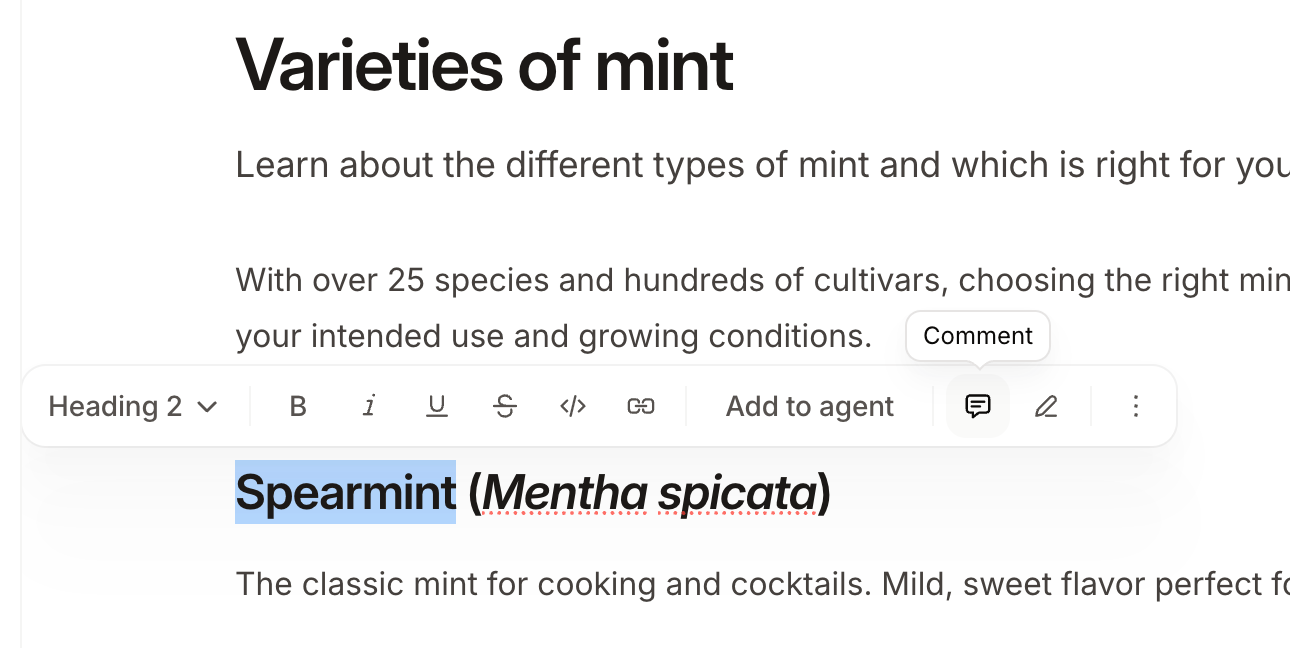
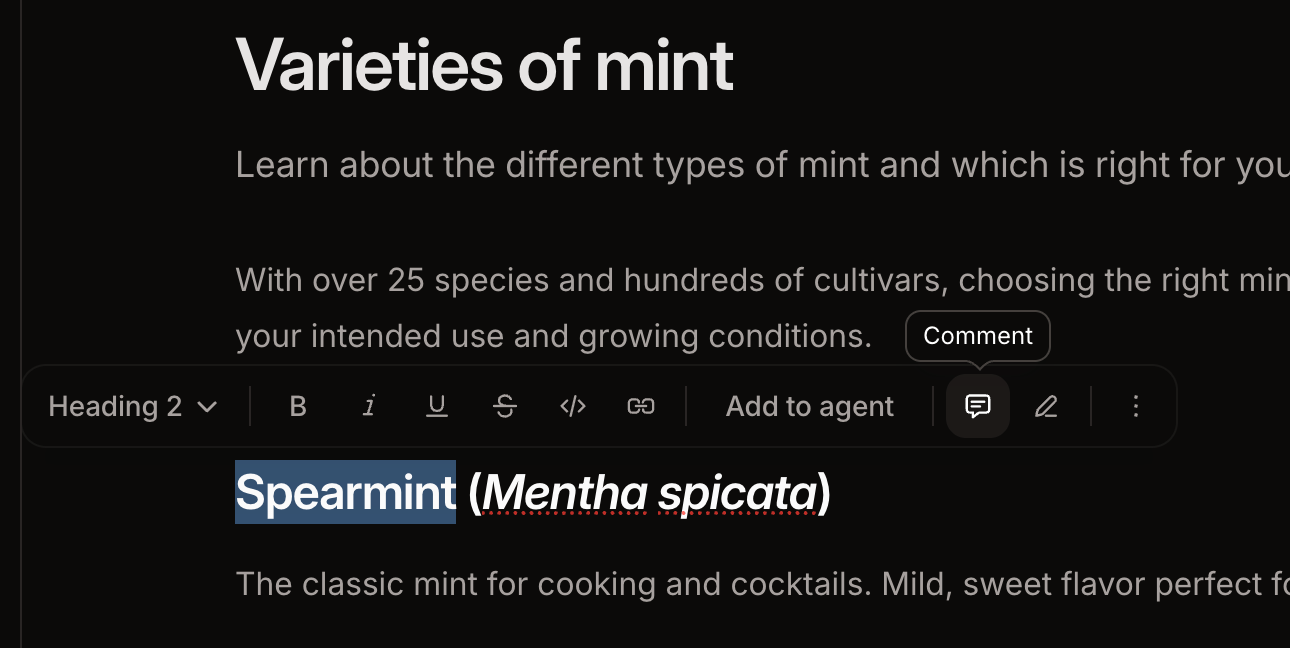
Pour ajouter un commentaire, surlignez du texte et cliquez sur l'icône **Comment** dans la barre d'outils. Pour répondre, cliquez sur le texte surligné ou sur le fil dans la barre latérale des commentaires.
 Réagissez à un commentaire pour en prendre acte sans répondre. Survolez un commentaire, cliquez sur le bouton **Add reaction**, puis choisissez un emoji. Faites une recherche dans le sélecteur pour trouver un emoji précis. Cliquez sur une réaction existante pour ajouter ou retirer la vôtre. Survolez une réaction pour voir qui a réagi. Réagir au commentaire d'une autre personne envoie une notification à l'auteur du commentaire.
Tous les [rôles](/docs/fr/dashboard/roles) peuvent commenter et répondre, y compris les viewers. Seuls les editors et les admins peuvent résoudre les fils. Résoudre un fil le retire de la barre latérale et supprime le surlignage de la page.
Vous pouvez supprimer vos propres commentaires et les admins peuvent supprimer n'importe quel commentaire. Supprimer le premier commentaire d'un fil supprime le fil entier.
Saisissez `@` pour mentionner un collègue. Il doit être membre de votre organisation et reçoit une notification par e-mail.
Si votre branch comporte une pull request ouverte, Mintlify ajoute à sa description un résumé des fils non résolus, avec un lien vers chaque commentaire. Le résumé se met à jour au fil des changements.
Réagissez à un commentaire pour en prendre acte sans répondre. Survolez un commentaire, cliquez sur le bouton **Add reaction**, puis choisissez un emoji. Faites une recherche dans le sélecteur pour trouver un emoji précis. Cliquez sur une réaction existante pour ajouter ou retirer la vôtre. Survolez une réaction pour voir qui a réagi. Réagir au commentaire d'une autre personne envoie une notification à l'auteur du commentaire.
Tous les [rôles](/docs/fr/dashboard/roles) peuvent commenter et répondre, y compris les viewers. Seuls les editors et les admins peuvent résoudre les fils. Résoudre un fil le retire de la barre latérale et supprime le surlignage de la page.
Vous pouvez supprimer vos propres commentaires et les admins peuvent supprimer n'importe quel commentaire. Supprimer le premier commentaire d'un fil supprime le fil entier.
Saisissez `@` pour mentionner un collègue. Il doit être membre de votre organisation et reçoit une notification par e-mail.
Si votre branch comporte une pull request ouverte, Mintlify ajoute à sa description un résumé des fils non résolus, avec un lien vers chaque commentaire. Le résumé se met à jour au fil des changements.
## Suggestions
Les suggestions proposent une modification tout en conservant le contenu actuel, de sorte qu'un collègue puisse l'accepter ou la refuser.
Les editors et les admins peuvent accepter ou refuser n'importe quelle suggestion. Les viewers ne le peuvent pas.
Pour faire une suggestion, surlignez du texte et cliquez sur le bouton **Switch to Suggesting** dans la barre d'outils. En mode suggestion, vos suppressions et vos insertions apparaissent en surbrillance plutôt que comme des modifications. Les suggestions en attente apparaissent dans la barre latérale à côté des commentaires.
Les [viewers](/docs/fr/dashboard/roles) sont toujours en mode suggestion. Le mode suggestion s'active automatiquement quand un viewer ouvre l'éditeur, afin qu'il puisse proposer des modifications sans modifier directement le contenu.
Cliquez sur une suggestion surlignée pour l'accepter ou la refuser. Dans les deux cas, le fil de la suggestion est résolu et supprimé. Une modification acceptée fait partie de votre branch actuelle et est mise en ligne la prochaine fois que vous [publiez](/docs/fr/editor/publish).
## Interroger l'agent Mintlify
Mentionnez `@mintlify` dans un commentaire, une suggestion ou une réponse pour interroger l'[agent de l'éditeur](/docs/fr/editor/agent) au sujet de la page en cours. L'agent s'exécute en arrière-plan avec la page, le fil et la branch comme contexte, puis publie sa réponse dans le même fil.
```text theme={null}
@mintlify does this endpoint support pagination?
@mintlify are there any pages that contradict this?
```
L'agent fonctionne en lecture seule lorsqu'il répond à des commentaires. Il peut faire des recherches dans votre documentation, lire des pages, consulter du contenu web et charger des skills, mais il ne peut ni modifier le contenu, ni créer des suggestions, ni publier. Pour apporter des modifications, ouvrez directement l'[agent de l'éditeur](/docs/fr/editor/agent).
Les mentions fonctionnent sur les pages privées pour les membres qui y ont déjà accès. Chaque réponse est décomptée de votre utilisation de l'agent de l'éditeur.
## Édition en temps réel
Lorsque plusieurs personnes ouvrent la même page sur la même branch, elles la modifient ensemble. Le curseur et les modifications de chacun sont visibles par tous, avec des avatars dans la barre d'outils.
* Les modifications de tous les collaborateurs fusionnent automatiquement. Deux personnes qui modifient la même section ne créent pas de conflit.
* L'annulation n'affecte que vos propres modifications.
* Si vous perdez la connexion, vos modifications sont enregistrées localement et synchronisées à la reconnexion.
Lorsque l'[agent Mintlify](/docs/fr/agent) modifie une page via l'API ou MCP, il apparaît comme n'importe quel autre collaborateur, avec un avatar et un curseur en direct sur sa modification la plus récente. Le curseur disparaît quand l'agent a terminé.
## Related topics
- [Gérer les automatisations](/docs/fr/automations/manage.md)
- [Raccourcis clavier](/docs/fr/editor/keyboard-shortcuts.md)
- [Rôles](/docs/fr/dashboard/roles.md)